Showing posts with label Switch. Show all posts

Friday, 26 August 2016

Konfigurasi Port Security Multi Violation pada Cisco Packet Tracer (Training CCNA Nixtrain hari ke-5)

Leave a Comment

I.    Pengertian

Port security adalah sebuah trafik kontrol yang bekerja di layer 2 data link. berfungsi untuk mendaftarkan dan membatasi perangkat end devices mana saja yang dapat terkoneksi pada suatu port di switch tersebut. Kalau Violation itu sendiri artinya merupakan pelanggaran, namun pada pengaturan ini lebih ke tindakan apa yang akan dilakukan oleh Switch jika terjadi pelanggaran ini.

II.    Tujuan dan Manfaat

1.    Konfigurasi Port Security dengan action lanjutan agar bisa lebih memudahkan administrator.
2.    Menerapkan semua tipe action pada Port Security ketika perangkatnya diubah.

III.    Latar Belakang

Keamanan jaringan memang perlu, namun dengan pengaturan basic action yang dilakukan oleh keamanan Port Security Switch itu masihlah shutdown interface. Hal ini terkadang menyebabkan kinerja dari suatu jaringan menjadi terganggu, maka dari itu seorang administrator memerlukan beberapa opsi action yang akan dilakukan kepada interface dengan keamanan MAC yang tidak sesuai, sehingga tidak mengganggu kinerja jaringan.

IV.    Alat dan Bahan

1.    Dalam Virtual,
    a.    Switch
    b.    2 set PC Client
2.    Fisik
    a.    PC atau laptop yang sudah terinstall Cisco Packet Tracer

V.    Standar Operasional Prosedur

1.    Berdo’a sebelum melakukan pekerjaan.
2.    Memakai pakaian kerja.
3.    Melakukan pekerjaan sesuai rencana.
4.    Tidak mengubah fokus ketika sedang bekerja.
5.    Melakukan pekerjaan hingga selesai.
6.    Berdo’a selesai melakukan pekerjaan.

VI.    Tahap Pelaksanaan

1.    Topologi Jaringan


2.    Langkah Kerja

1.    Pertama-tama kita masuk ke Switch dan mengecek MAC address yang terkoneksi dengan Switch. Sebenarnya hal ini opsional saja jika kita mengkonfigurasi violation dari Port Security dengan digabungkan dengan Port Security Static maupun Sticky (Dynamic).  

2.    Kalau menggunakan Port Security Sticky, langsung saja masuk pengaturan seperti ini.          

  
int fa0/1                                                                   masuk ke pengaturan int fa0/1 (opsi range hanya opsional jika banyak ip, namun jika satu ip tetap bisa)
switchport mode access                                          mengubah mode port Switch menjadi Access.
switchport port-security                                        mengaktifkan keamanan dari port switch
switchport port-security mac-address sticky       menseting keamanan menjadi berdasarkan mac adress dengan tipe sticky
switchport port-security violation restrict           mengatur aksi yang akan diberikan kepada interface yang sudah diberi security jika diakses secara tidak sah (untuk yang bawah hampir sama dengan yang atas ini, dan untuk tipe-tipe aksi saat terjadi pelanggaran dapat dilihat di bawah.)
int fa0/2
switchport mode access
switchport port-security
switchport port-security mac-address sticky
switchport port-security violation protect
int fa0/3
switchport mode access
switchport port-security
switchport port-security mac-address sticky
switchport port-security violation shutdown

Keterangan jenis Aksi jika terjadi Violation (pelanggaran) :
  • Shutdown : mematikan port interface yang sudah diberi pengaturan (tipe ini digunakan untuk pengaturan default jika tidak ada konfigurasi violation).
  • Protect : Memblokir data yang akan dikirimkan, tanpa memberikan notifikasi.
  • Restrict : Hampir sama dengan Protect hanya saja untuk yang ini akan mengirimlan notifikasi SNMP.
3.   Setelah kita konfigurasi, kita dapat melihat konfigurasi tersebut dengan syntax  show port-security. Outputnya seperti di bawah ini. Dapat terlihat juga Jenis aksi yang dipakai jika terjadi pelanggaran.

4.   Untuk sementara hasil  topologinya seperti ini.

5.   Kita dapat melakukan ping antar Client pada PC1, PC2, dan PC3.


3.    Pengujian

1.   Untuk pengujiannya kita  langsung coba dengan mengubah Port interface dari masing-masing client seperti gambar di bawah ini. Maka akan terlihat salah satu pengaturan dengan violation shutdown tadi maka akan mati. Lalu sisanya masih hidup namun tidak bisa melakukan ping.  

2.   Berikut ini screenshot dari Client yang tidak bisa melakukan ping.


VII.    Hasil dan Kesimpulan


Dengan ini simulasi konfigurasi Port Security Violation sudah berhasil, tinggal penerapan dalam jaringan asli dan konfigurasi tingkat lanjutnya. Untuk pengaturannya sendiri bisa dikombinasikan dengan pengaturan Port Security Static maupun Sticky.

 VIII.   Referensi

  1. http://www.zufar.id/2016/02/port-security-cisco.html 
  2. Buku Modul Cisco IDN (Best Networking Cisco by Untung Wahyudi)
Read More

Tuesday, 23 August 2016

VLAN Trunking Protocol (Training CCNA Nixtrain hari ke-2)

Leave a Comment

Pengertian

VLAN Trunking Protocol adalah suatu fitur dari perangkat Switch Cisco yang memungkinkan Switch mampu memilki mode yang membuatnya berperan sebagai Server, Transparent, dan Client. Switch Server akan mampu membagikan atau mengsinkronkan pengaturannya kepada Client, yang kemudian bersamaan dengan itu Client juga akan dapat menerima layanan sinkronisasi dari Server. Untuk hal ini layanan yang dibagikan Server berupa pengaturan-pengaturan VLAN yang terkonfigurasi pada Switch Server. Jika sudah terkonfigurasi dengan benar maka Switch Client tidak perlu dikonfigurasi ulang dan dia akan otomatis tersinkronisasi dengan Switch Server. 

Maksud dan Tujuan

  1. Konfigurasi VLAN Trunking Protocol.
  2. Mengoptimalkan kinerja Admin dalam mengkonfigurasi VLAN pada tiap-tiap Switch.

Latar Belakang

Kita sudah mempelajari tentang VLAN pada Switch Cisco pada postingan saya sebelumnya. Kita sudah tahu fungsi dari VLAN, namun itu hanya untuk skala yang kecil. Lalu bagaimana dengan pembuatan VLAN skala besar? Apalagi dengan jumlah Switch yang cukup banyak. Pasti hal tersebut akan merepotkan bagi Admin. Maka dari itu vendor Cisco mengembangkan fitur Switch yang memungkinkan beberapa Switch yang sudah dikonfigurasi bisa langsung mensinkronisasikan kepada satu Switch saja, sehingga kita cukup mengkonfigurasi satu Switch dan Switch lainnya akan langsung mensinkronisasikannya.

Alat dan Bahan

1.         Dalam Virtual
    a.  3 buah Switch.
2.     Fisik
    a.  Laptop yang sudah diinstall Cisco Packet Tracer.

Tahap Pelaksanaan

1. Topologi Jaringan


2. Langkah Kerja

1.  Pertama-tama kita masuk ke konfigurasi pada Switch Server. Masukkan perintah sebagai berikut untuk menjadikan Switch Server menjadi mode Server.
Lalu setelah itu Switch Transparent kita ubah juga modenya.
Dan terakhir Switch Client.

2.   Kemudian kita saling trunking pada interface yang saling menghubungkan dari satu Switch ke Switch lainnya.
Ini untuk Switch Server.
 Lalu Switch Transparent.
 Kemudian Switch Client.

3.  Sebenarnya untuk sekarang ini Switch sudah beroperasi secara Client-Server dan Transparent, namun untuk uji coba kita harus membuat VLAN pada masing-masing Switch. Namun untuk Switch dengan mode Client tidak akan bisa dikonfigurasi VLAN lagi, karena dia hanya bisa mendapatkan broadcast VLAN dari server. Untuk yang bawah ini pada Switch Server.
 Lalu yang ini milik Switch Transparent.

4.   Setelah itu kita bisa langsung mengecek konfigurasi VLAN pada masing-masing Switch.
Untuk yang satu ini milik Server. Tampil VLAN yang tadi sudah saya buat disini.
Setelah itu untuk tipe transparent cuma menggunakan VLAN yang tadi sudah ia buat, namun tidak bisa menggunakan pengaturan VLAN dari Server tadi.
Terakhir cek pada Switch Client, di situ terdapat pengaturan VLAN yang tadi sudah dibuat pada Server, jadi Switch Client sinkronisasi dengan Switch Server.

Kesimpulan dan Saran

Dengan ini sudah berhasil konfigurasi VTP guna melakukan konfigurasi beberapa Switch secara bersamaan dengan hanya konfigurasi pada Switch Server. Di sisi lain juga terdapat Switch dengan mode transparan, menurut pengertian saya, mode transparent ini maksudnya adalah agar Switch tetap bisa terkoneksi dengan jaringan Switch lain namun tidak terikat dengan Switch Server.
Read More

Konfigurasi VLAN Trunking pada Cisco Packet Tracer - (Training CCNA Nixtrain hari ke-2)

Leave a Comment

I. Pengertian

Switch dalam penggunaan pada umumnya hanya untuk keperluan menyatukan perangkat atau host yang memiliki ip address dengan network yang sama. Namun untuk Switch Cisco sendiri memiliki beberapa fitur tambahan yang bisa digunakan untuk membuat jaringan lebih dari satu dalam satu Switch, sehingga untuk memecah jaringan besar menjadi beberapa jaringan tidak memerlukan banyak Switch. Cukup membuat wadah yang disebut VLAN lalu menyatukan VLAN tersebut antar satu Switch dengan Switch lainnya, protokol yang digunakan untuk menyatukan VLAN satu dengan VLAN lain yang berada pada Switch yang berbeda itulah yang disebut Trunking. Trunking berfungsi menyatukan antara VLAN yang sama dengan Switch yang berbeda layaknya berada dalam satu Switch yang sama. Jadi apabila ada jaringan yang sama namun tempat yang tidak mendukung untuk peletakan perangkat, dapat menggunakan fitur dari salah satu Switch tersebut.

II. Tujuan dan Manfaat

1.        Mampu konfigurasi VLAN Trunk pada Switch.
2.    Mampu mengaplikasikan VLAN Trunking sesuai fungsinya dalam jaringan dengan Switch.

III. Alat dan Bahan

1.         Dalam Virtual
   a.    Switch.
   b.    laptop atau PC.
2.     Fisik
   a. Laptop yang sudah diinstall Cisco Packet Tracer.

IV. Standar Operasional Prosedur

1. Berdo’a sebelum melakukan pekerjaan.
2. Memakai pakaian kerja.
3. Melakukan pekerjaan sesuai rencana.
4. Tidak mengubah fokus ketika sedang bekerja.
5. Melakukan pekerjaan hingga selesai.
6. Berdo’a selesai melakukan pekerjaan.

V. Tahap Pelaksanaan

1. Topologi Jaringan


2. Langkah Kerja

1. Pertama-tama kita konfigurasi VLAN dulu pada masing-masing Switch. Untuk yang ini merupakan pengaturan pada S1.
Versi tulisan :
S1>enable
S1#conf term
S1(config)#vlan 10
S1(config-vlan)#name TKJ
S1(config-vlan)#vlan 20
S1(config-vlan)#name RPL
S1(config-vlan)#exit

2. Lalu ubah juga pengaturan pada S2.
Versi tulisan :
S2>enable
S2#conf term
S2(config)#vlan 10
S2(config-vlan)#name TKJ
S2(config-vlan)#vlan 20
S2(config-vlan)#name RPL
S2(config-vlan)#exit
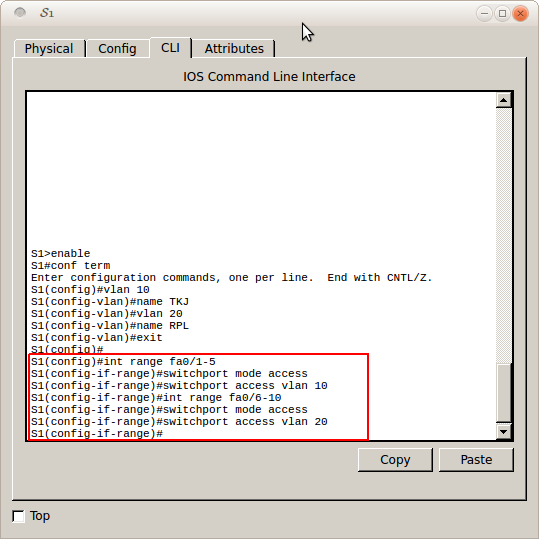
3. Selanjutnya setelah konfigurasi VLAN, kemudian kita mengkonfigurasi untuk menentukan port mana saja yang akan digunakan pada VLAN mana saja.
Untuk yang ini pengaturan pada S1 :
Versi tulisan :
S1(config)#int range fa0/1-5
S1(config-if-range)#switchport mode access
S1(config-if-range)#switchport access vlan 10
S1(config-if-range)#int range fa0/6-10
S1(config-if-range)#switchport mode access
S1(config-if-range)#switchport access vlan 20
S1(config-vlan)#exit

Begitu pula untuk S2 :
Versi tulisan :
S2(config)#int range fa0/1-5
S2(config-if-range)#switchport mode access
S2(config-if-range)#switchport access vlan 10
S2(config-if-range)#int range fa0/6-10
S2(config-if-range)#switchport mode access
S2(config-if-range)#switchport access vlan 20
S2(config-vlan)#exit

4. Langkah selanjutnya adalah memasukkan pengaturan trunking dan mengkonfigurasi port mana yang akan digunakan untuk trunking. Untuk portnya kita menggunakan  port yang tersambung ke Switch lain. Masuk ke pengaturan interface port tersebut lalu ubah modenya menjadi trunk. Untuk jelasnya lihat di bawah ini.
Ini untuk pengaturan pada S1 :
Versi tulisan :
S1(config)#int fa0/24
S1(config-if)#switchport mode trunk

Begitu pula untuk pengaturan pada S2 :
Versi tulisan :
S2(config)#int fa0/24
S2(config-if)#switchport mode trunk

3. Pengujian

1. Jika sudah berhasil maka seharusnya sudah bisa  terkoneksi dan dapat diping meskipun beda switch. Berikut ini contoh ping dari PC1 ke PC3.
2. Lalu untuk yang ini ping dari PC2 ke PC4. 
3. Lalu jika kita menguji dengan simulasi mengirim packet, maka hasilnya pun akan Successfull

VI. Hasil dan Kesimpulan

Dengan ini selesai konfigurasi VLAN Trunking, sehingga kita bisa menyatukan beberapa VLAN dalam beberapa subnet yang berada pada Switch yang berbeda. Sehingga bisa membentuk jaringan logic yang tak kasat mata namun saling menyatu selama berada dalam satu subnet. Namun untuk hal ini belum dapat berkomunikasi dengan VLAN yang subnetnya berbeda, maka dari itu kita memerlukan InterVLAN Routing yang akan saya posting setelah ini.

VII. Referensi


Read More

VLAN Management pada Cisco Packet Tracer

1 comment

I.            Pengertian

Switch dalam penggunaan pada umumnya hanya untuk keperluan menyatukan perangkat atau host yang memiliki ip address dengan network yang sama. Namun untuk Switch Cisco sendiri memiliki beberapa fitur tambahan yang bisa digunakan untuk membuat jaringan lebih dari satu dalam satu Switch, sehingga untuk memecah jaringan besar menjadi beberapa jaringan tidak memerlukan banyak Switch. Cukup membuat wadah yang disebut VLAN, jadi VLAN merupakan fitur dari Switch Cisco yang dapat membuat lingkup jaringan baru dalam satu Switch yang kemudian bisa dimanajemen sesuai kebutuhan.

II.            Tujuan dan Manfaat

1.        Mampu konfigurasi VLAN pada Switch.
2.    Mampu menggunakan fitur VLAN dengan benar.

III.            Alat dan Bahan

1.         Dalam Virtual
   a.    Switch.
   b.    laptop atau PC.
2.     Fisik
   a. Laptop yang sudah diinstall Cisco Packet Tracer.

IV.            Standar Operasional Prosedur

1.         Berdo’a sebelum melakukan pekerjaan.
2.         Memakai pakaian kerja.
3.         Melakukan pekerjaan sesuai rencana.
4.         Tidak mengubah fokus ketika sedang bekerja.
5.         Melakukan pekerjaan hingga selesai.

6.         Berdo’a selesai melakukan pekerjaan.


V.            Tahap Pelaksanaan

1.           Topologi Jaringan


2.           Langkah-langkah Konfigurasi

a.     Pertama-tama untuk membuat VLAN kita bisa langsung masuk ke dalam pengaturan CLI Terminal dari Switch, namun jika kita ingin konfigurasi melalui PC juga bisa, dengan menambahkan kabel Console dari PC menuju perangkat yang ingin dikonfigurasi. Setelah itu  kita seting dengan syntax-syntax berikut ini untuk memberi pengaturan pada VLAN.


Syntax tulisan :
S1(config)#int vlan 1S1(config-if)#ip add 192.168.1.2 255.255.255.0S1(config-if)#no shutdownS1(config-if)#exitS1(config)#ip default-gateway 192.168.1.1

c.      Kemudian setelah kita membuat vlan tadi selanjutnya kita mensetting pengaturan ip address pada Router untuk menyesuaikan topologi.

Syntax tulisan:
R1(config)#interface fa0/0R1(config-if)#ip address 192.168.1.1 255.255.255.0R1(config-if)#no shutdown

d.     Setelah seting vlan, selanjutnya kita mengatur pengaturan password dari vty Switch dan Router. Di sini saya menambahkan pengaturan password dari vty, lalu di sisi lain juga menambahkan secret dari masing-masing perangkat.

Ini untuk yang Switch :

Versi tulisan :
S1(config)#line vty 0 4S1(config-line)#password luckhy007vtyS1(config-line)#loginS1(config-line)#exitS1(config)#enable secret luckhy007

Ini untuk yang Router :

Versi tulisan :
R1(config)#line vty 0 4R1(config-line)#password luckhy007vtyR1(config-line)#loginR1(config-line)#exitR1(config)#enable secret luckhy007

e.      Selanjutnya kita konfigurasi ip pada PC1 yang tersambung direncanakan tersambung dengan Router dan juga Switch. Sesuaikan dengan topologi seperti ini.


f.       Untuk konfigurasi awal seharusnya antara PC1 dengan IP Switch pada VLAN 1 dan juga Router sudah bisa saling berhubungan. Pertama kita uji dengan ping dulu. 

Berikut ini ping dari PC ke Switch VLAN 1 (192.168.1.2) dan juga dari PC ke Router (192.168.1.1) :

Lalu selanjutnya kita uji coba dengan telnet, untuk password kita masukkan password saat konfigurasi pada line vty tadi :

g.     Nah, untuk sekarang sudah berhasil dengan memakai vlan default cukup mensetting ip-nya saja. Sudah bisa terkoneksi dengan benar dan dapat digunakan. Untuk selanjutnya kita mengkonfigurasi Switch dengan VLAN tambahan yang mana nantinya akan disambungkan ke Interface fa0/10 yang tersambung dengan PC2.


h.     Lalu kemudian kita konfigurasi pada Switch pengaturan VLAN baru seperti gambar di bawah ini.


Dalam versi teks :
S1(config)#vlan 100S1(config-vlan)#name ManagementS1(config-vlan)#exitS1(config)#interface vlan 100S1(config-if)#ip address 192.168.100.254 255.255.255.0S1(config-if)#no shutdownS1(config-if)#interface FastEthernet0/10S1(config-if)#switchport mode accessS1(config-if)#switchport access vlan 100S1(config-if)#no shutdown

Untuk pengaturan vty-nya pastikan jika pengaturan ini tadi masih belum terhapus :
S1(config)#line vty 0 4S1(config-line)#password luckhy007vtyS1(config-line)#loginS1(config-line)#exitS1(config)#enable secret luckhy007

i.       Kemudian pengaturan IP pada PC2 samakan subnet-nya dengan Switch VLAN 100.

j.       Lalu bagian terakhir jika melalui PC2 maka kita hanya bisa melakukan ping dan telnet ke Switch saja. Karena Router dan PC1 berada pada Network yang berbeda dari VLAN 100 yang mana dipakai pada jalur PC2. Berikut ini hasil print screen-nya.


Lalu yang ini saat menguji koneksi ke subnet lain.


VI.            Hasil dan Kesimpulan

Dengan ini berhasil konfigurasi dari VLAN Management guna mempraktikan pembuatan MultiVLAN. 

VII.            Referensi

Read More

Tuesday, 2 August 2016

Simulasi Konfigurasi Port Security Violation pada Cisco Packet Tracer

Leave a Comment

I.    Pengertian

Port security adalah sebuah trafik kontrol yang bekerja di layer 2 data link. berfungsi untuk mendaftarkan dan membatasi perangkat end devices mana saja yang dapat terkoneksi pada suatu port di switch tersebut. Kalau Violation itu sendiri artinya merupakan pelanggaran, namun pada pengaturan ini lebih ke tindakan apa yang akan dilakukan oleh Switch jika terjadi pelanggaran ini.

II.    Tujuan dan Manfaat

1.    Konfigurasi Port Security dengan action lanjutan agar bisa lebih memudahkan administrator.
2.    Menerapkan semua tipe action pada Port Security ketika perangkatnya diubah.

III.    Latar Belakang

Keamanan jaringan memang perlu, namun dengan pengaturan basic action yang dilakukan oleh keamanan Port Security Switch itu masihlah shutdown interface. Hal ini terkadang menyebabkan kinerja dari suatu jaringan menjadi terganggu, maka dari itu seorang administrator memerlukan beberapa opsi action yang akan dilakukan kepada interface dengan keamanan MAC yang tidak sesuai, sehingga tidak mengganggu kinerja jaringan.

IV.    Alat dan Bahan

1.    Dalam Virtual, 
    a.    Switch
    b.    2 set PC Client 
2.    Fisik
    a.    PC atau laptop yang sudah terinstall Cisco Packet Tracer

V.    Standar Operasional Prosedur

1.    Berdo’a sebelum melakukan pekerjaan.
2.    Memakai pakaian kerja.
3.    Melakukan pekerjaan sesuai rencana.
4.    Tidak mengubah fokus ketika sedang bekerja.
5.    Melakukan pekerjaan hingga selesai.
6.    Berdo’a selesai melakukan pekerjaan.

VI.    Tahap Pelaksanaan

1.    Topologi Jaringan


2.    Langkah Kerja

1.    Pertama-tama kita masuk ke Switch dan mengecek MAC address yang terkoneksi dengan Switch. Sebenarnya hal ini opsional saja jika kita mengkonfigurasi violation dari Port Security dengan digabungkan dengan Port Security Static.   

2.    Kalau menggunakan Port Security Sticky, langsung saja masuk pengaturan seperti ini.          

  
Keterangan :
int range fa0/1                                                         masuk ke pengaturan int fa0/1 (opsi range hanya opsional jika banyak ip, namun jika satu ip tetap bisa)
switchport mode access                                          mengubah mode port Switch menjadi Access.
switchport port-security                                        mengaktifkan keamanan dari port switch
switchport port-security mac-address sticky       menseting keamanan menjadi berdasarkan mac adress dengan tipe sticky
switchport port-security violation restrict           mengatur aksi yang akan diberikan kepada interface yang sudah diberi security jika diakses secara tidak sah (untuk yang bawah hampir sama dengan yang atas ini, dan untuk tipe-tipe aksi saat terjadi pelanggaran dapat dilihat di bawah.)
int range fa0/2
switchport mode access
switchport port-security
switchport port-security mac-address sticky
switchport port-security violation protect
int range fa0/3
switchport mode access
switchport port-security
switchport port-security mac-address sticky
switchport port-security violation shutdown

Keterangan jenis Aksi jika terjadi Violation (pelanggaran) :
  • Shutdown : mematikan port interface yang sudah diberi pengaturan (tipe ini digunakan untuk pengaturan default jika tidak ada konfigurasi violation).
  • Protect : Memblokir data yang akan dikirimkan, tanpa memberikan notifikasi.
  • Restrict : Hampir sama dengan Protect hanya saja untuk yang ini akan mengirimlan notifikasi SNMP.
3.   Setelah kita konfigurasi, kita dapat melihat konfigurasi tersebut dengan syntax  show port-security. Outputnya seperti di bawah ini. Dapat terlihat juga Jenis aksi yang dipakai jika terjadi pelanggaran.

4.   Untuk sementara hasil  topologinya seperti ini.

5.   Kita dapat melakukan ping antar Client pada PC1, PC2, dan PC3.


3.    Pengujian


1.   Untuk pengujiannya kita  langsung coba dengan mengubah Port interface dari masing-masing client seperti gambar di bawah ini. Maka akan terlihat salah satu pengaturan dengan violation shutdown tadi maka akan mati. Lalu sisanya masih hidup namun tidak bisa melakukan ping.  

2.   Berikut ini screenshot dari Client yang tidak bisa melakukan ping.


VII.    Hasil dan Kesimpulan


Dengan ini simulasi konfigurasi Port Security Violation sudah berhasil, tinggal penerapan dalam jaringan asli dan konfigurasi tingkat lanjutnya. Untuk pengaturannya sendiri bisa dikombinasikan dengan pengaturan Port Security Static maupun Sticky.

 VIII.   Referensi


  1. http://www.zufar.id/2016/02/port-security-cisco.html 
  1. Buku Modul Cisco IDN (Best Networking Cisco by Untung Wahyudi)
Read More